

iPhone: así se puede colocar cualquier canción como tono de llamada
Muchos creen que no es posible configurar un tono de llamada alternativo en un iPhone que no esté en la lista incluida por Apple. Sin embargo, nada puede estar más lejos de la realidad. Sí, hay una manera de personalizar el sonido que hace un iPhone cuando recibe llamadas. Eso sí, para ello hay que recurrir a algunas …


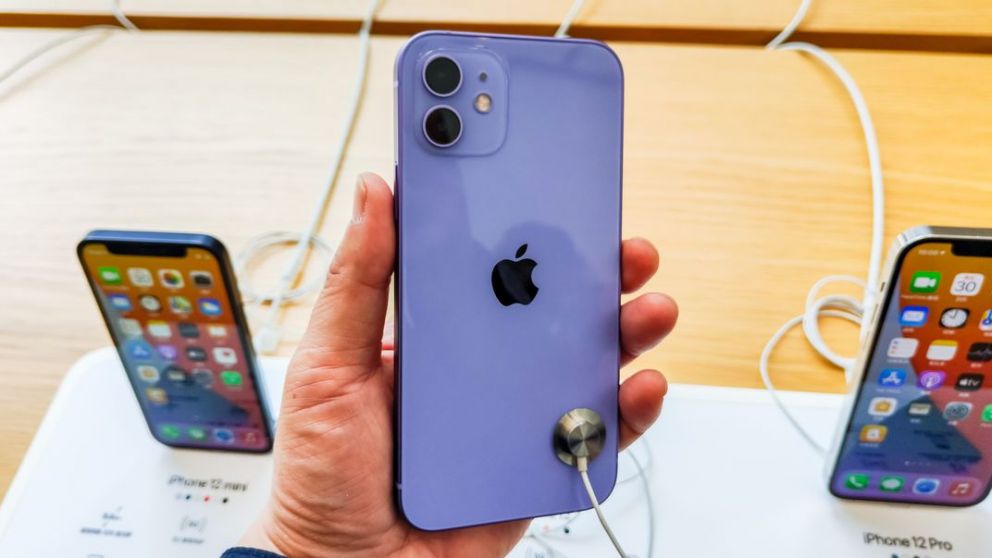

Muchos creen que no es posible configurar un tono de llamada alternativo en un iPhone que no esté en la lista incluida por Apple. Sin embargo, nada puede estar más lejos de la realidad. Sí, hay una manera de personalizar el sonido que hace un iPhone cuando recibe llamadas.

Eso sí, para ello hay que recurrir a algunas herramientas que proporciona Apple de forma nativa. Pero no hay de qué preocuparse, el proceso no debería llevar demasiado tiempo, aunque puede tardar un poco más que en sistemas como Android.
¿Qué se necesita para iniciar el trámite? Primero, la canción descargada en la computadora. En segundo lugar, ir al sitio web oficial de Apple y descargar la última versión de iTunes disponible; plataforma que se utilizará para crear un tono de llamada y luego enviarlo al iPhone.
Importar la canción a iTunes
Este es el primer paso de todo. Para hacer esto, hay que guardar la canción o el sonido seleccionado en la computadora. Una vez que se tenga hecho esto, el siguiente paso es transferirlo a iTunes para editarlo rápidamente.

– Abrir iTunes en la computadora o laptop.
– Una vez abierto, tocar en la opción Archivo, en la esquina superior derecha.
– Se abrirá una ventanilla. Tocar en Añadir archivo a la biblioteca.
– En la ventana de búsqueda, ubicar el archivo de audio que se ha descargado anteriormente.
Esta acción creará una versión de la canción en la que se puede trabajar. ¿Qué se hará aquí? Seleccionar una parte del audio. Por supuesto, no se puede reproducir la canción completa,así que es mejor asegurarse de saber qué parte se desea reproducir cuando el iPhone tenga una llamada entrante.
– Ahora que ya se ha importado la canción a iTunes, se podrá verla en pantalla.
– Hacer clic derecho sobre la pista, y seleccionar la opción Información de la canción.
– Se abrirá una nueva ventana. Tocar en la pestaña Opciones.
– Se podrá ver dos campos en el cual se puede introducir dónde comienza y termina la pista. Tener en cuenta que solo puede ser de 30 segundos.
– Cuando ya haya sido seleccionado, tocar en Ok para guardar los cambios.
El sonido ahora debería editarse correctamente. Ahora casi se puede configurar como tono de llamada del iPhone. Lo que sigue ahora es convertir el formato de la canción a AAC y seguir este proceso.
– Seleccionar la canción nuevamente.
– Tocar en Archivo, y posteriormente en la opción Convertir.
– Seleccionar Crear versión AAC.
– Ahora, se ha creado una segunda versión de la canción que se llama igual, aunque con formato AAC.
– Lo siguiente será abrir la ubicación del archivo. Pulsar la pista con clic derecho, y selecciona Mostrar en el Explorador de Windows, si es el caso. Si se tiene Mac, elegir Mostrar en Finder.
– Llévarla a otra carpeta más accesible para uno mismo.
– Tocar el archivo de la canción, y hacer clic derecho sobre él. Tocar en Cambiar nombre.
– Cambiar la extensión del formato .m4a a .m4r; de esta forma, se modifará el archivo. Si el sistema pregunta si se quiere proceder, confirmar.


